01
匯入 CTPro 串接元件
先在 PowerLanguage 編輯器匯入元件,讓 MultiCharts 能把策略訊號輸出成文字檔。
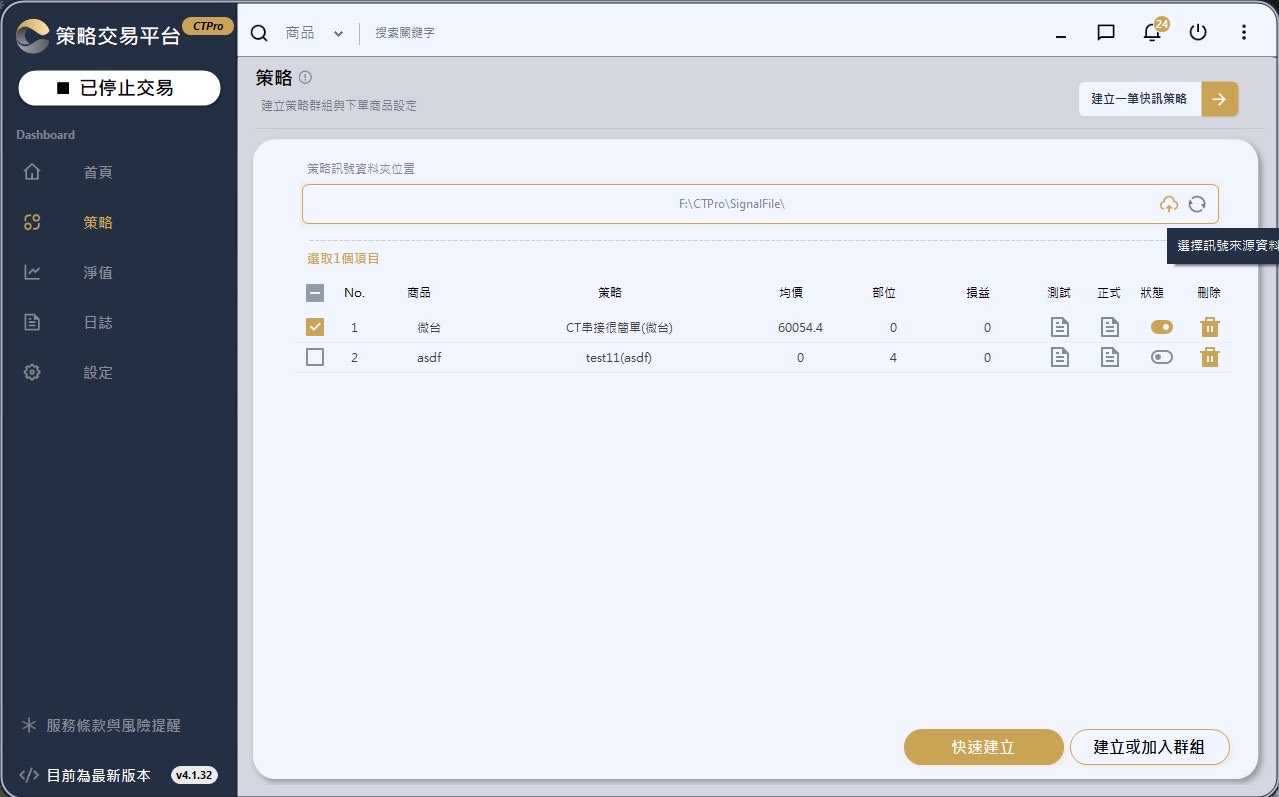
MultiCharts 會把策略訊號寫入指定資料夾,CTPro 再從同一位置讀取。看到策略後還要建立群組並完成實際券商商品設定,才可以開始下單測試。
先在 PowerLanguage 編輯器匯入元件,讓 MultiCharts 能把策略訊號輸出成文字檔。
MultiCharts 的 OutputDisk 與 CTPro 的訊號來源必須指向相同位置,策略才會出現在清單中。
新手先一支策略一個群組,再完成實際券商商品、口數、委託方式與換倉設定。
安全順序:先保持停止交易確認訊號與日誌,再建立群組、完成商品設定,最後才用模擬或小口數測試。
登入後可依序完成元件匯入、五個輸出參數、CTPro 訊號來源、策略群組與商品設定導引。