PUBLIC GUIDE · XQ SIGNAL

XQ 全球贏家訊號,接上 CT 下單流程

XQ 端負責策略、監控與訊號輸出;CTPro / CTStock 接手商品、風控與送單。兩套產品的訊號格式不同:CTPro 使用 9 欄期貨文字檔,CTStock 使用 5 欄台股格式。

XQ 全球贏家策略雷達 / 自動交易腳本產生訊號
訊號輸出依下單產品選擇 9 欄或 5 欄格式
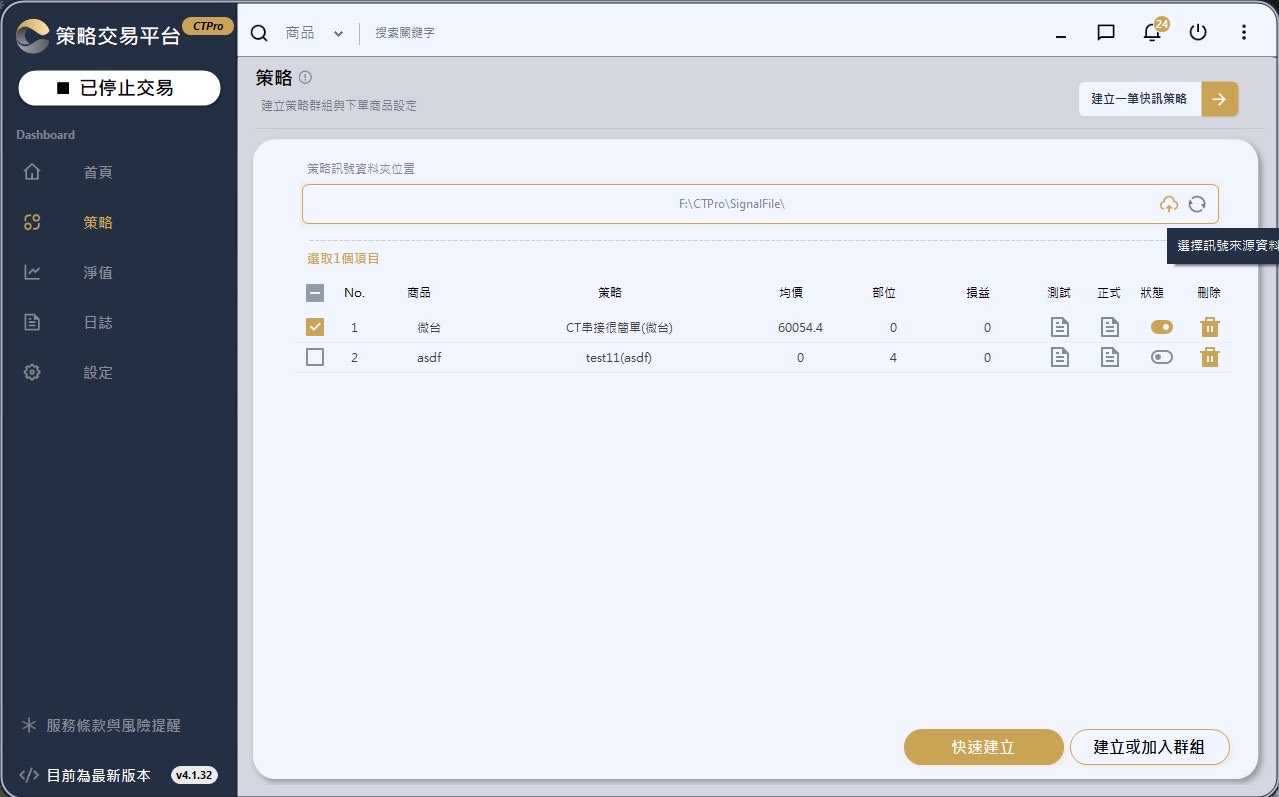
CTPro · 9 欄期貨、海外期貨與個股期貨下單流程
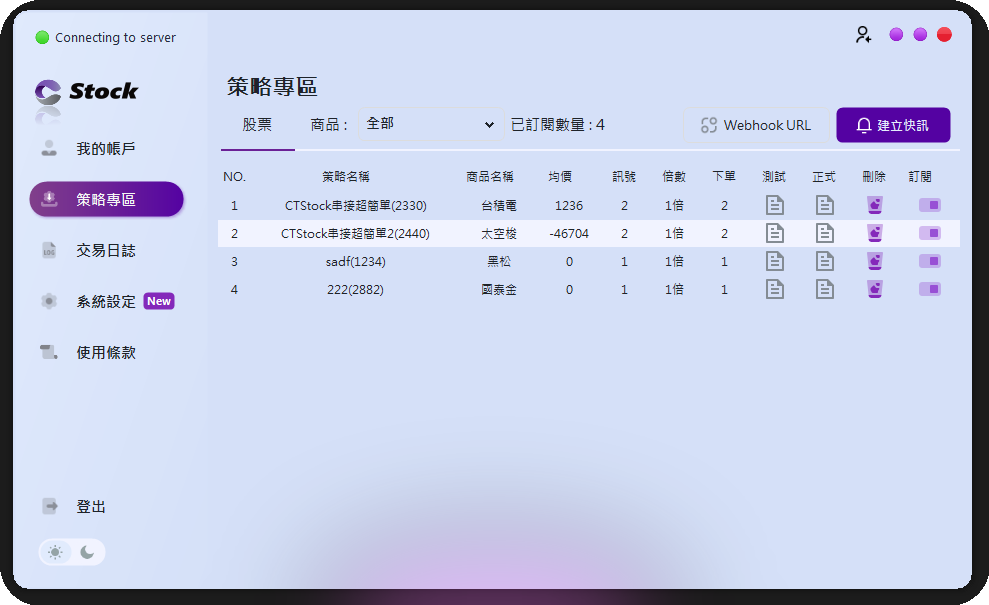
CTStock · 5 欄台股策略訊號自動下單流程
摘要主題:XQ 負責訊號,CTPro / CTStock 負責接收、商品對應、風控與送單。
01 · SIGNAL SOURCE

XQ 端先產生訊號

XQ 的策略、選股或交易腳本仍在 XQ 內完成。輸出時先確認用途:CTPro 期貨訊號使用 9 欄文字檔,CTStock 台股訊號使用 5 欄格式。

02 · CT ROUTING

CTPro / CTStock 接手下單

讀到訊號只代表串接成功,仍要設定實際券商商品、帳號、數量、群組與風控;期貨看口數,股票看股數。

03 · CHECK FIRST

先測試再正式

第一次串接先確認訊號資料、商品對應、交易總開關與模擬單,再切換正式下單。

CTPro 與 CTStock 怎麼選?

  • 下期貨、海外期貨或個股期貨:使用 CTPro 下單機,XQ 輸出 9 欄文字檔。
  • 下台股現股策略:使用 CTStock 股票機,XQ 輸出 5 欄格式。
  • 想長時間執行策略:可搭配 CT 雲端主機
  • 需要完整畫面步驟:登入會員後看 XQ 串接教學。
i

不要把 CTPro 的 9 欄格式與 CTStock 的 5 欄格式混用。XQ 對應模組、策略腳本與交易權限,仍需依你的 XQ 帳號與券商環境確認。
接續看產品畫面

CTPro 策略頁選擇訊號資料夾並確認策略清單
CTPro:開啟 XQ 讀檔模式後,確認 9 欄期貨訊號,再建立群組與商品設定。
CTStock 策略清單畫面
CTStock:台股策略訊號進入股票下單流程。

準備開始串接 XQ?

會員教學中心會把 CTPro 與 CTStock 分開說明,避免期貨與股票設定混在一起。

進入教學中心